使い方ガイド
最終更新: 2026-08-07
Petelle(ペテル)は、ペットの毎日のお世話や健康の記録をまとめ、 いざというときに家族・動物病院・預かり先へ「まるごと引き継げる」ペット管理アプリです。 このページでは、登録から記録・共有・引き継ぎまでの使い方を、画面つきで順番にご紹介します。
Petelle でできること
Petelle のいちばんの特長は、ペットの情報を大切な人へ「引き継げる」ことです。 旅行やお留守番で家族や預かり先にお願いするとき、動物病院を受診するとき、 そして万一のときにも、これまでの暮らしぶりや健康の履歴をそのまま渡せます。
そのために大切なのが、日々の様子・お世話・医療の記録です。 毎日の小さな記録を積み重ねておくと、あなた以外の人がお世話をするときにも安心。 ペットのこれからの暮らしを、みんなで手厚くサポートできます。
記録する
お世話・医療・体重・アルバムで、毎日の様子と健康を残す。
共有する
家族や動物病院・預かり先を招待して、いっしょに見守る。
引き継ぐ
飼い主が変わるときも、記録ごとまるごとバトンタッチ。
ホーム画面(ダッシュボード)の見方
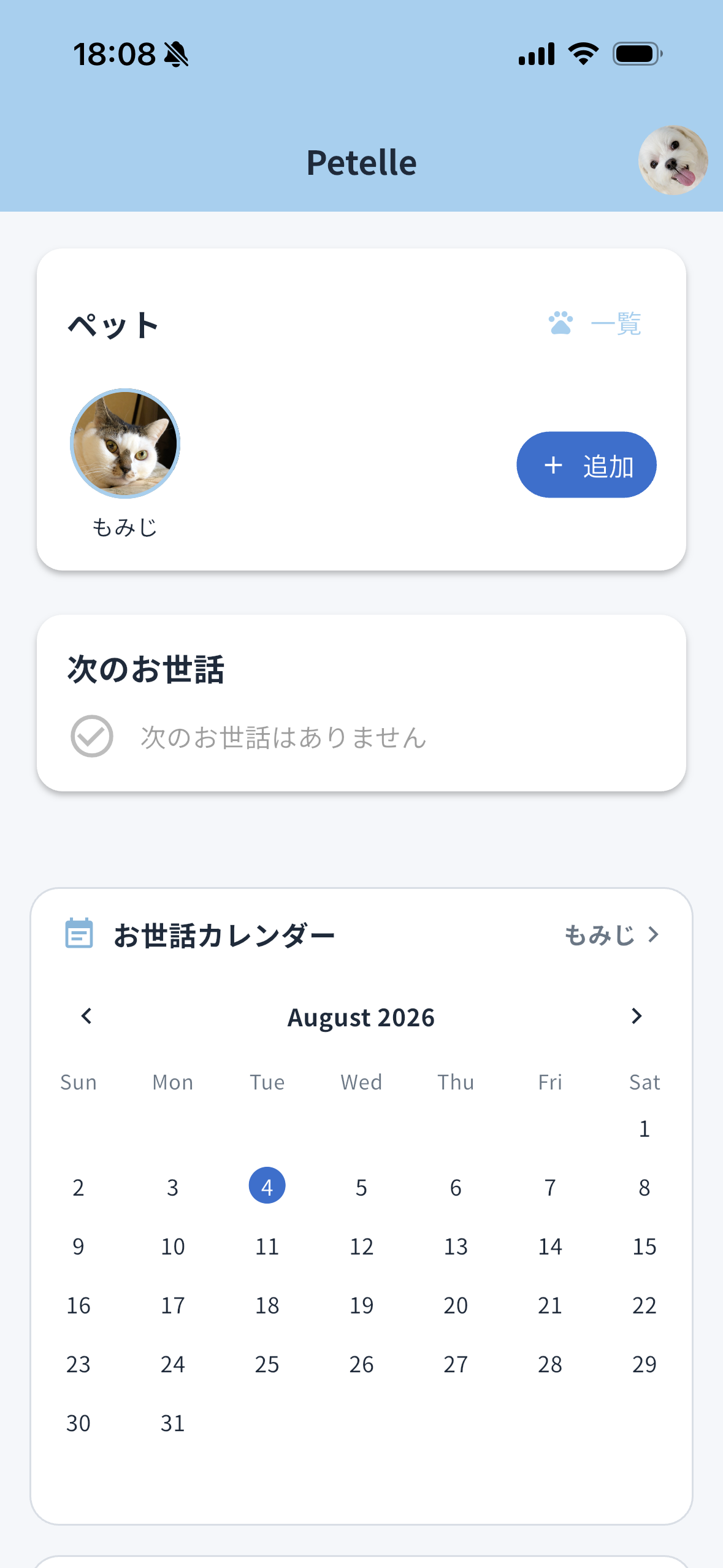
アプリを開くと最初に表示されるのがホーム画面です。 登録したペット、次に予定されているお世話、お世話カレンダーなどが一目で確認できます。
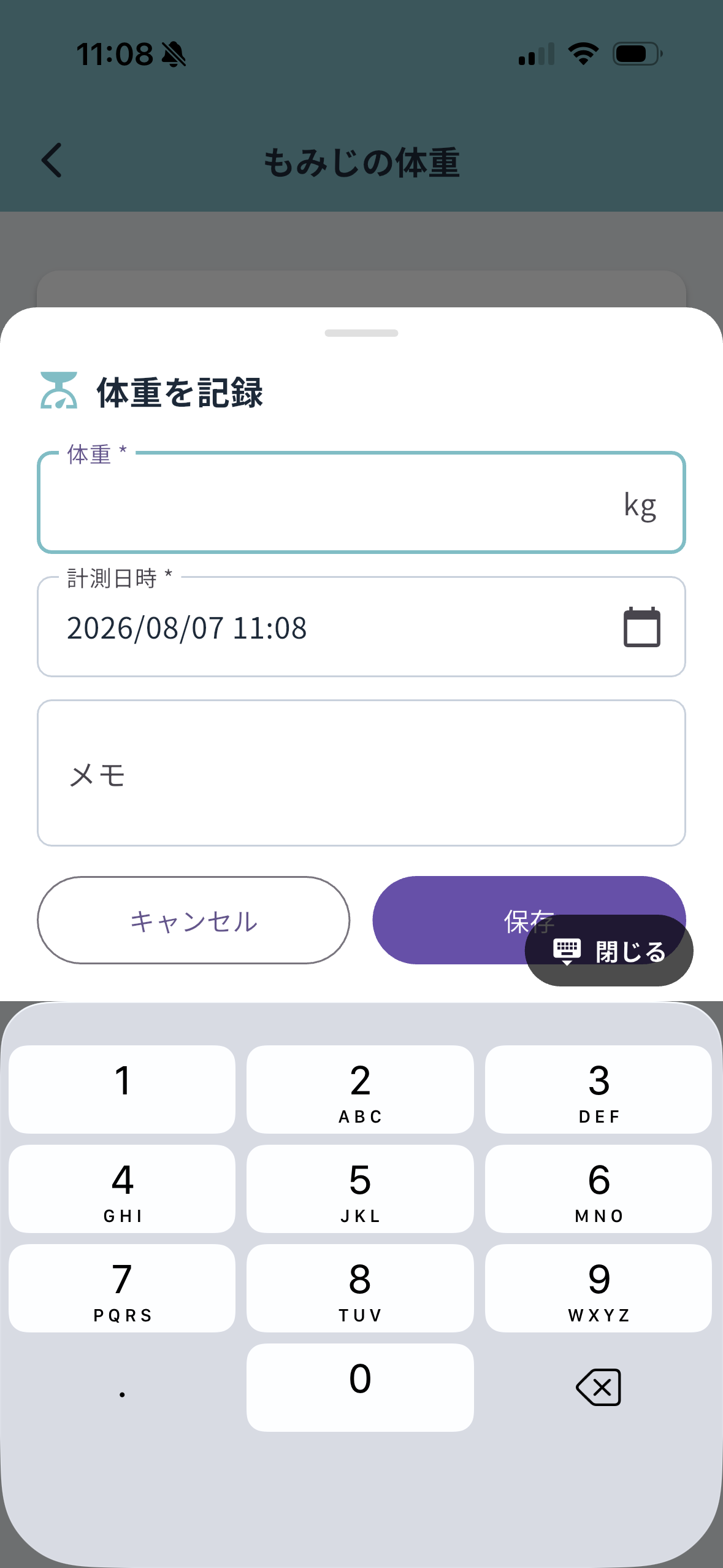
体重グラフもホームからすぐ
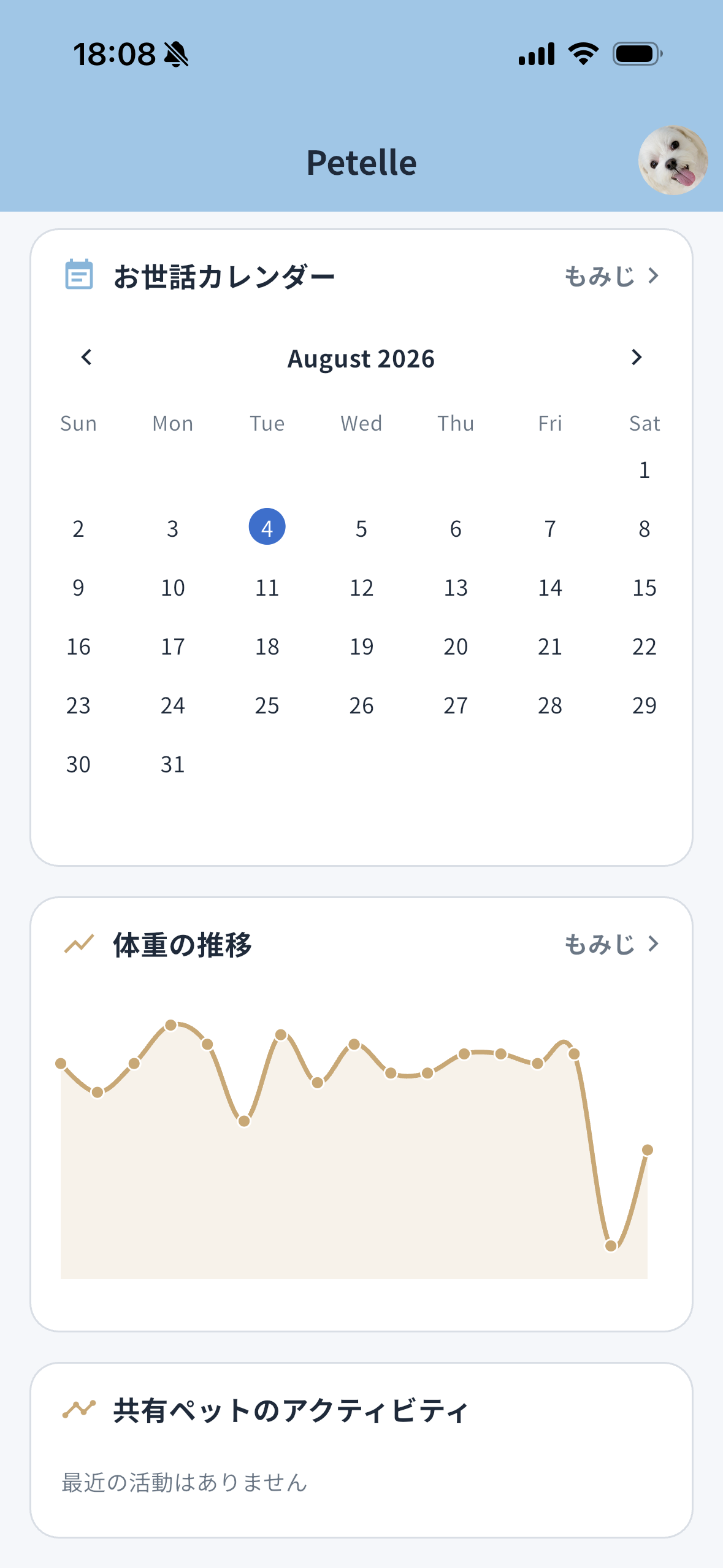
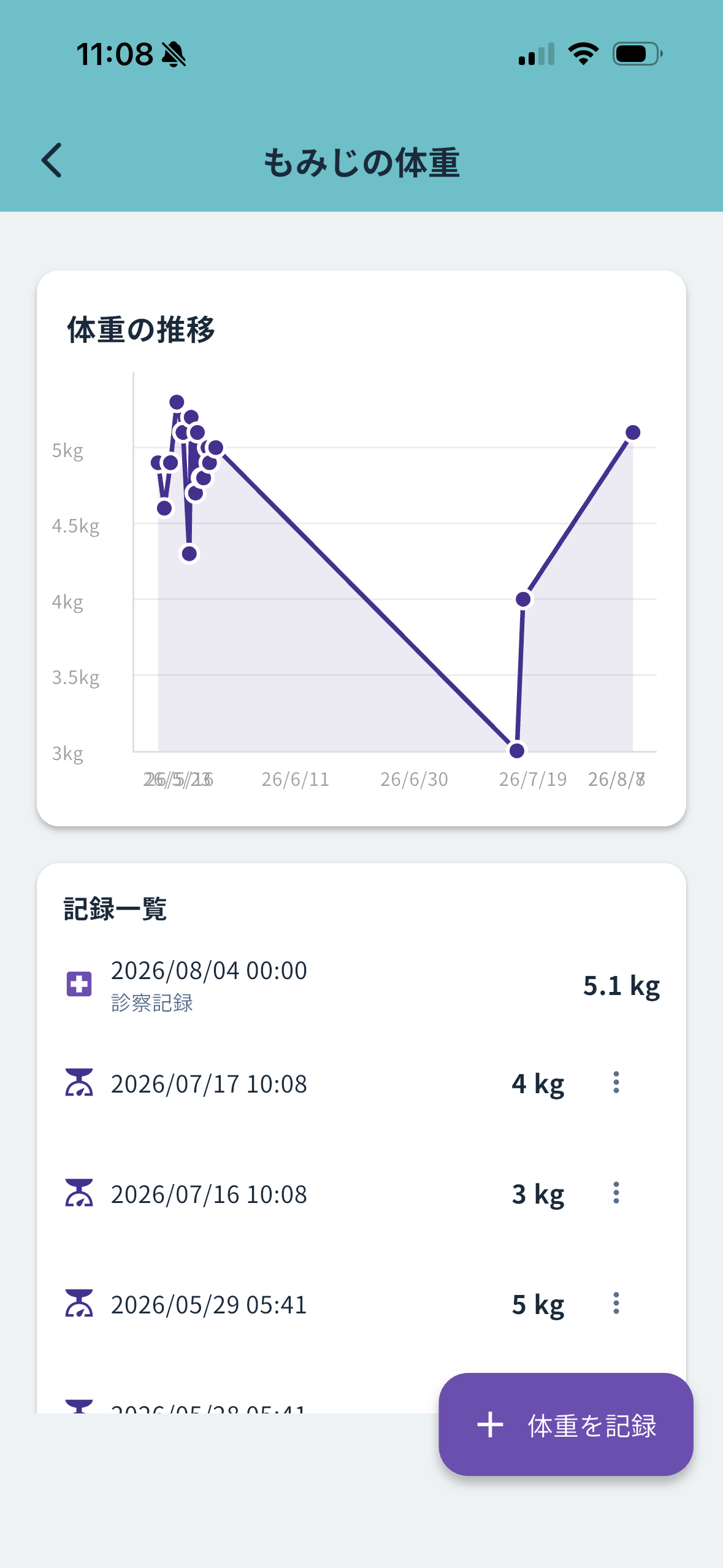
ホーム画面には体重の推移グラフも表示されます。グラフをタップすると、 そのまま体重の詳細画面を開いて、これまでの記録をまとめて確認できます。
ペットを登録する
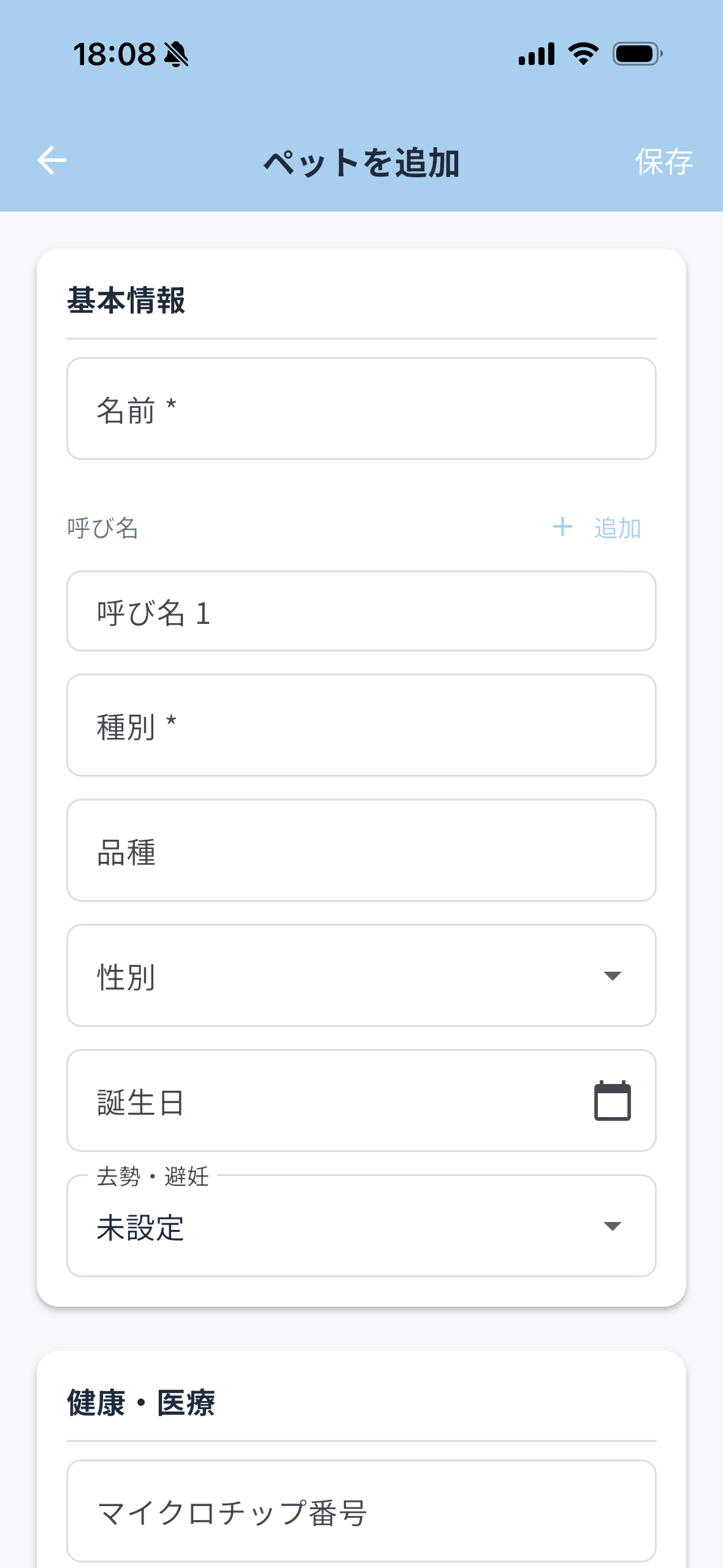
まずはペットを登録しましょう。ホーム画面の「ペット」カードにある 「+追加」から登録画面を開きます。 「名前」と「種別」だけ入れればすぐに登録でき、そのほかの項目はあとから追加・編集もできます。
プロフィールに入れておきたい情報
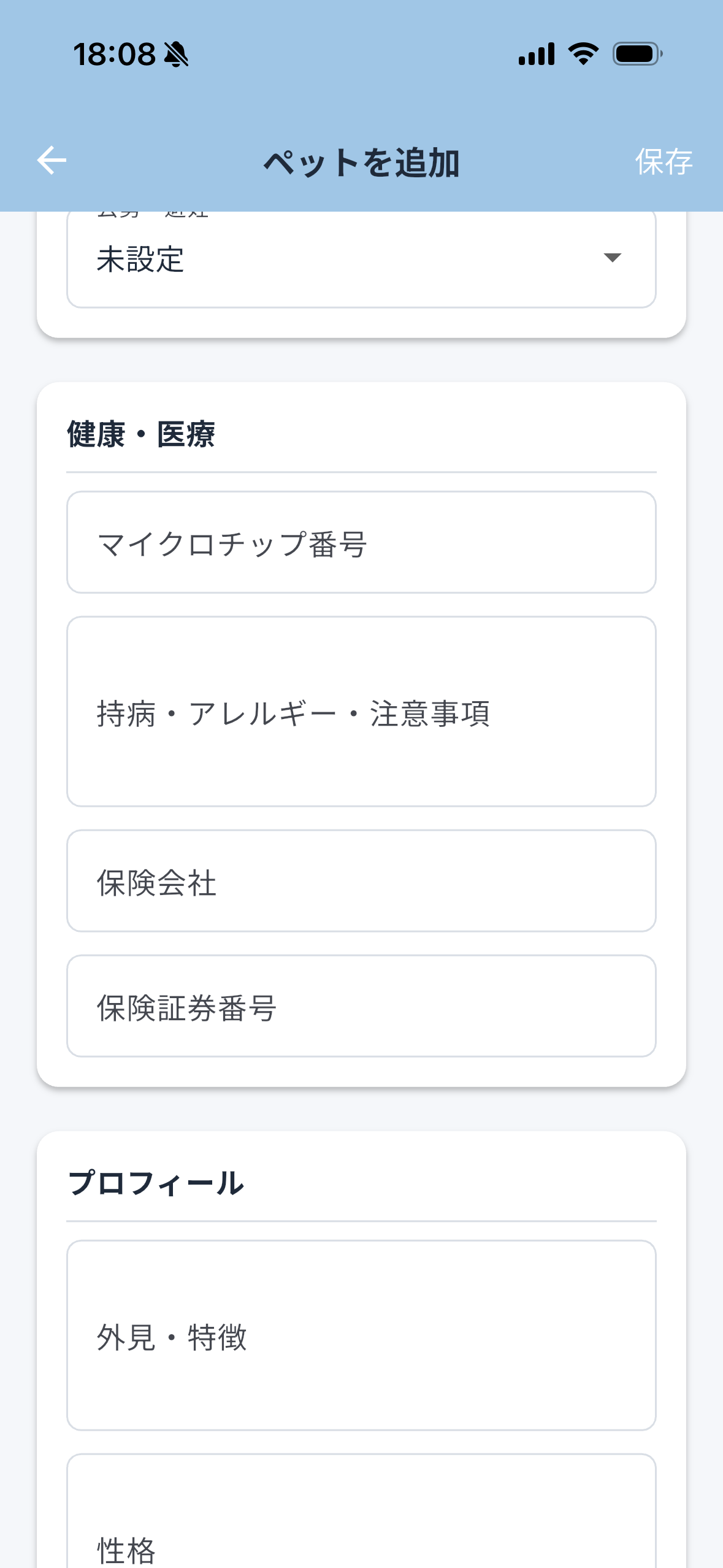
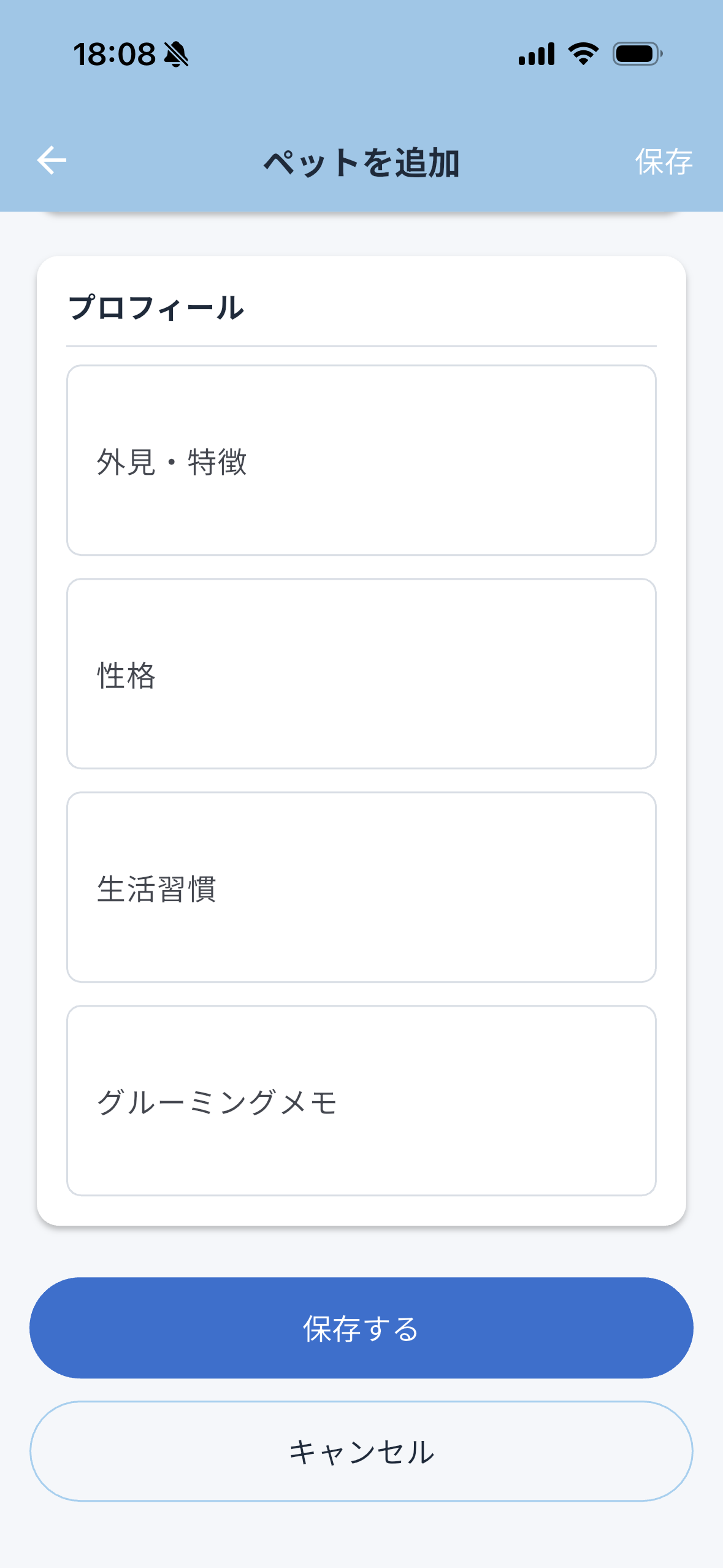
プロフィールは、あなた以外の人がお世話をするときの「ペットの取扱説明書」になります。 引き継ぎや共有のことを考えて、わかる範囲で埋めておくのがおすすめです。
基本情報
- 名前(必須)/呼び名/種別(必須)/品種
- 性別/誕生日/去勢・避妊の有無
健康・医療
- マイクロチップ番号
- 持病・アレルギー・注意事項(預ける相手にいちばん伝えたい情報です)
- 保険会社/保険証券番号
プロフィール(暮らしぶり)
- 外見・特徴
- 性格
- 生活習慣(ごはんの時間・散歩・苦手なものなど)
- グルーミングメモ
お世話を記録する
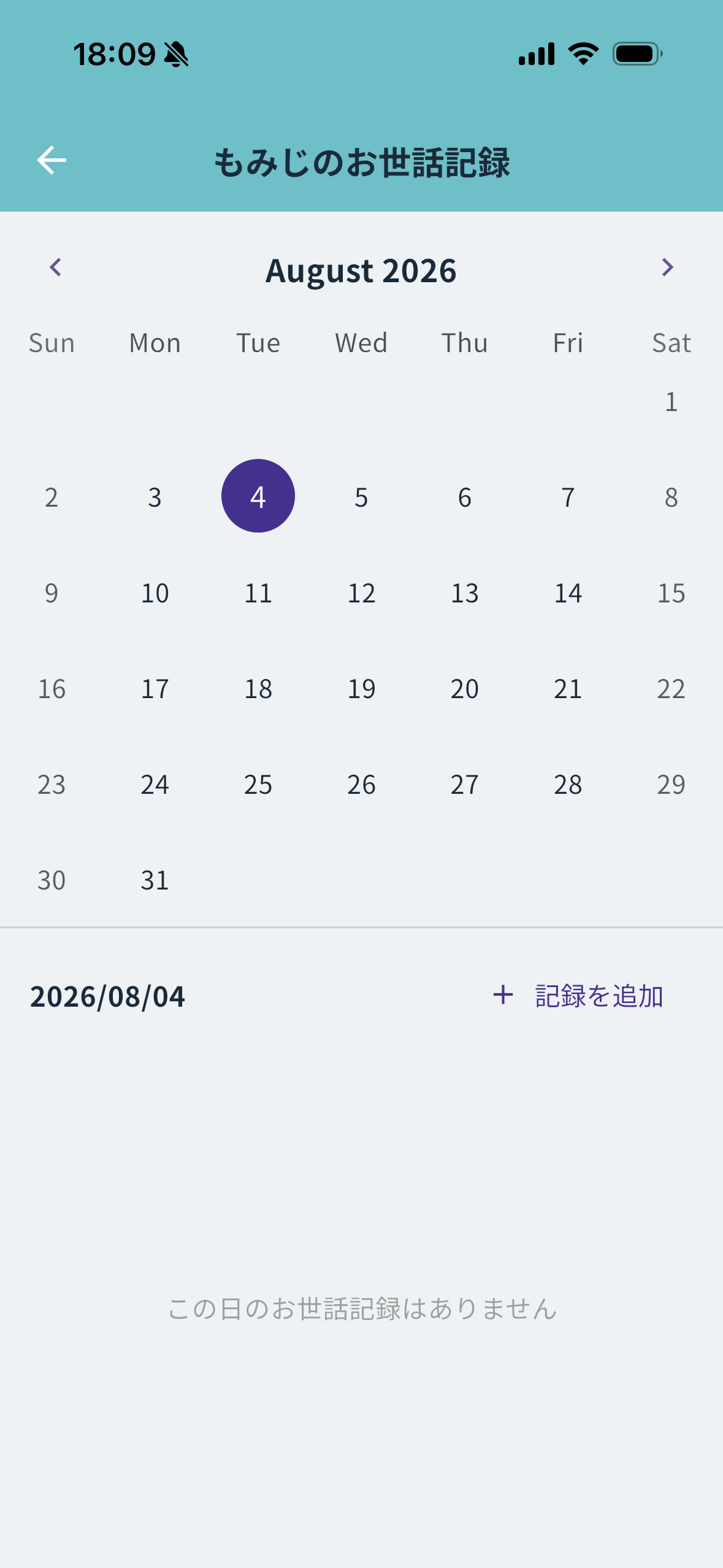
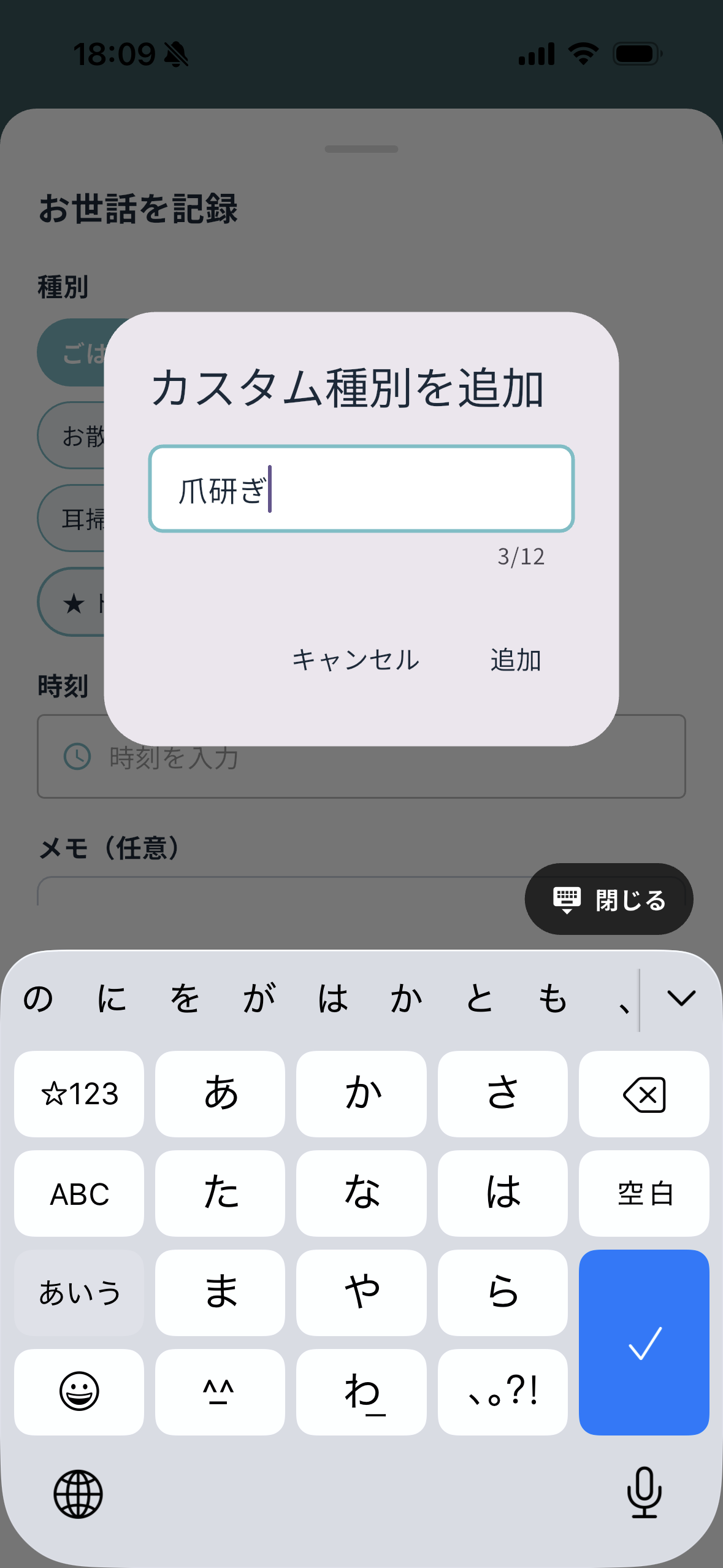
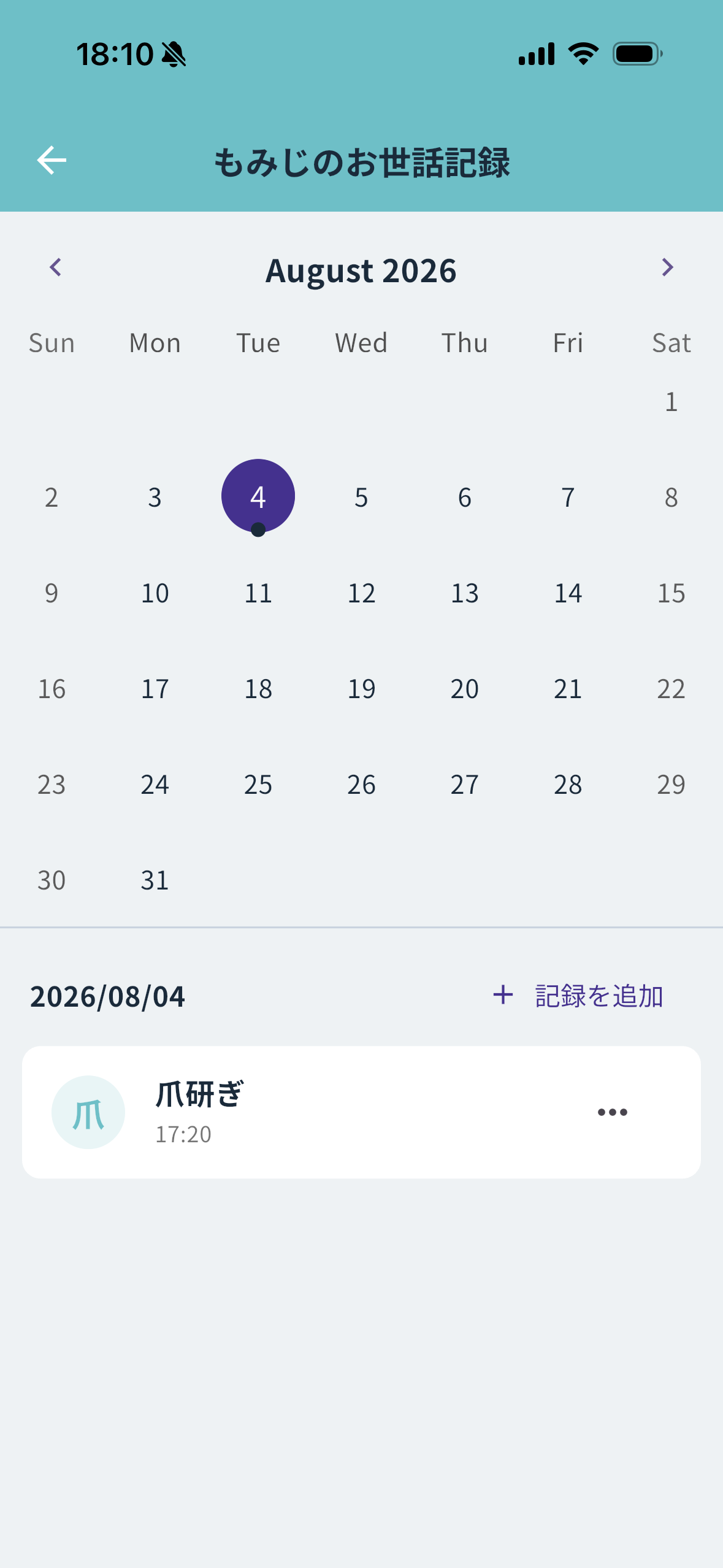
ごはん・散歩・トイレ・投薬など、毎日のお世話を記録できます。 記録はお世話カレンダーにまとまり、いつ・なにをしたかをあとから振り返れます。 共有相手と重複しないよう、みんなの記録が一つのカレンダーに集約されます。
リマインダーを設定する
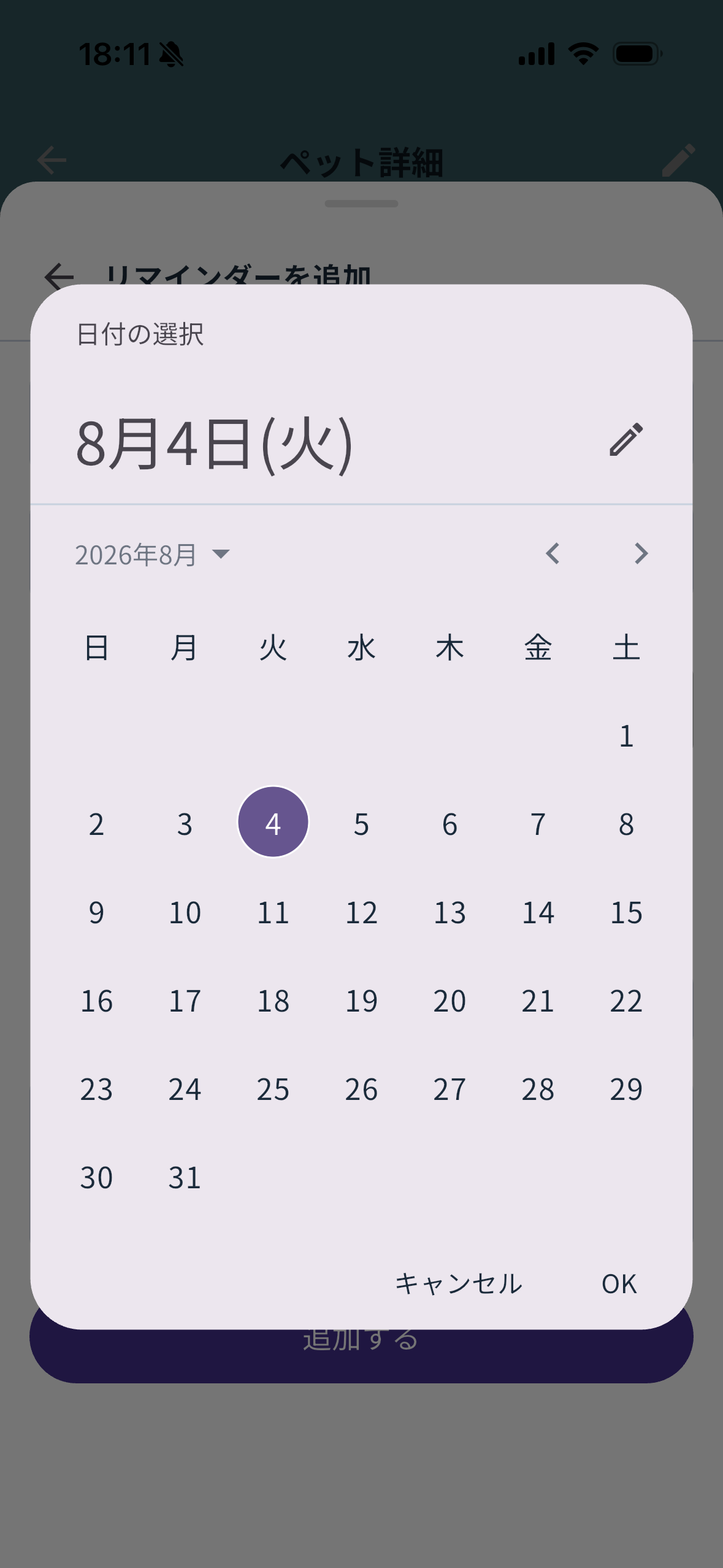
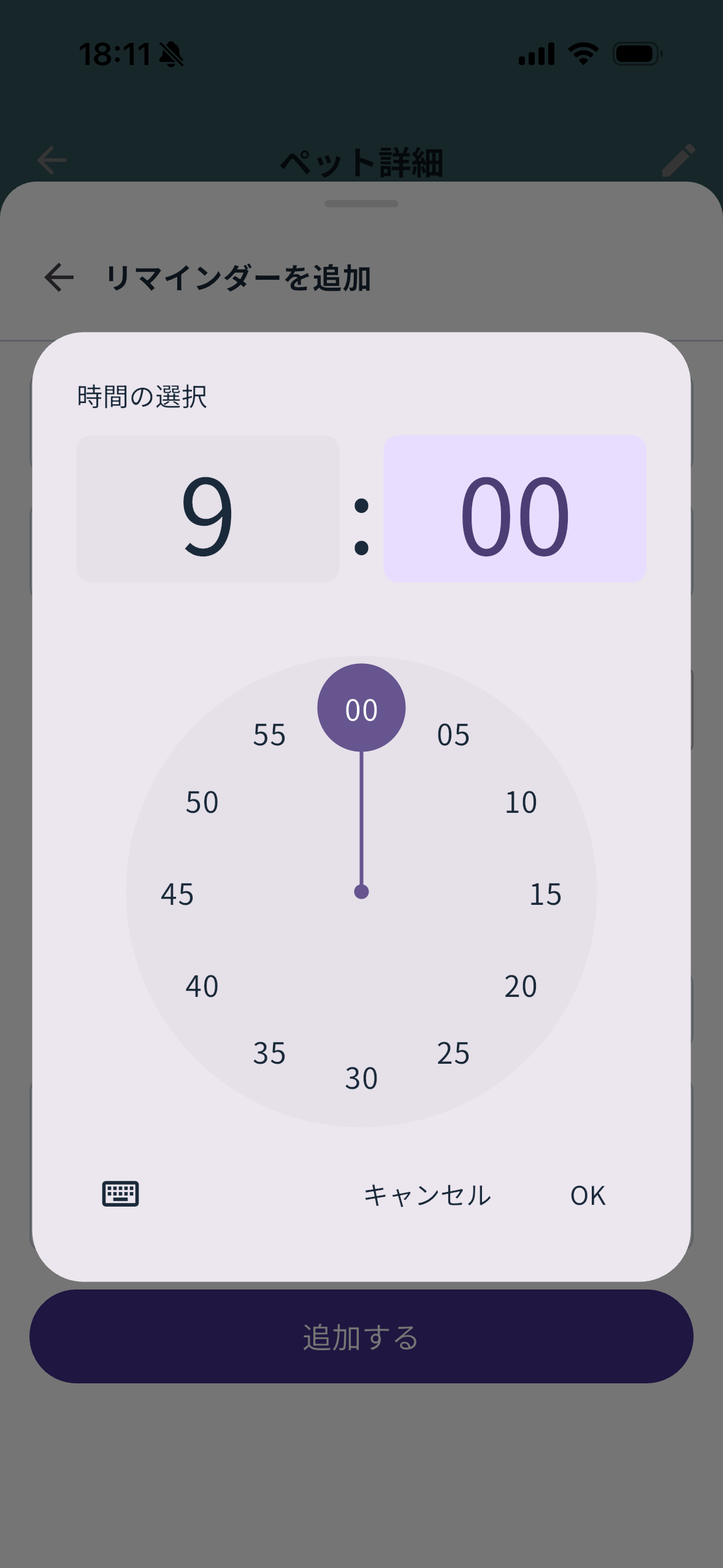
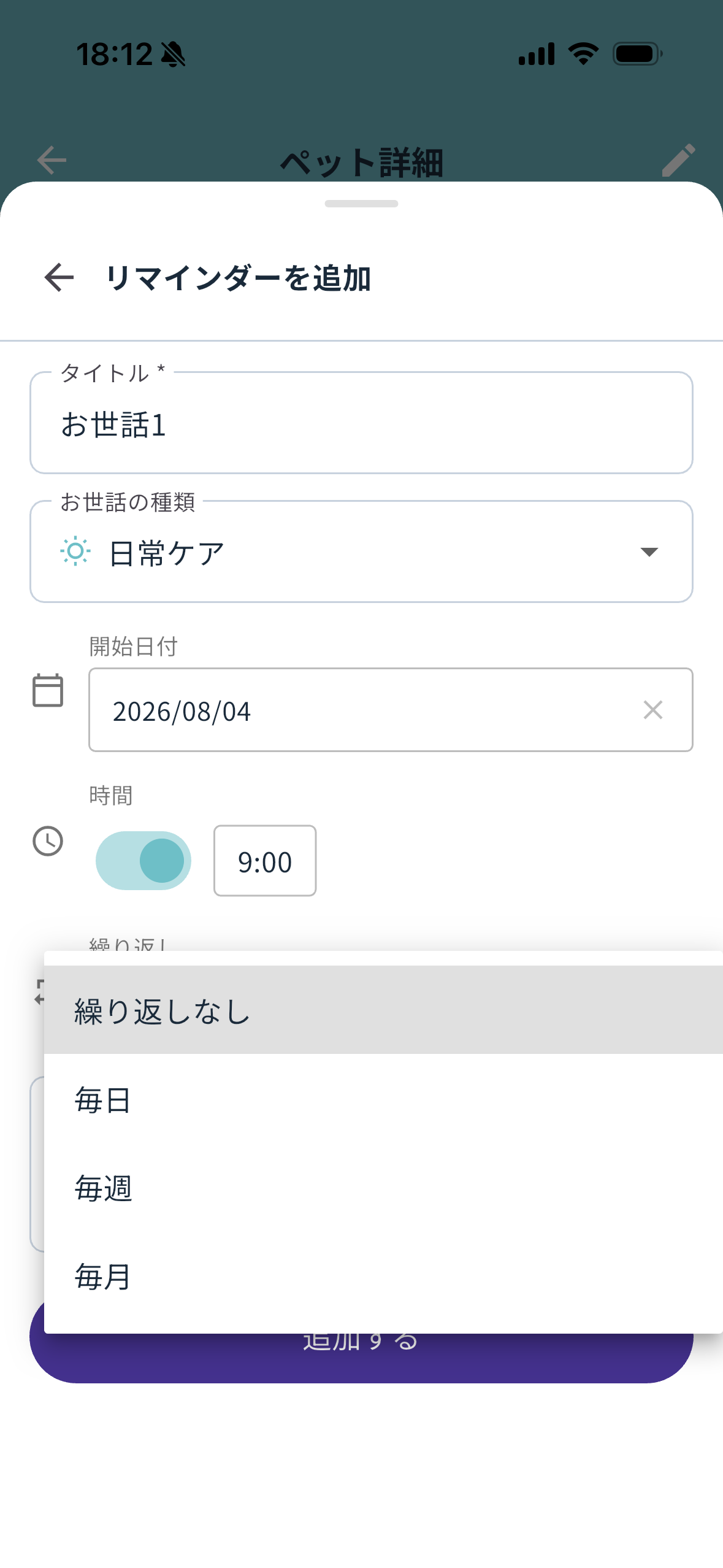
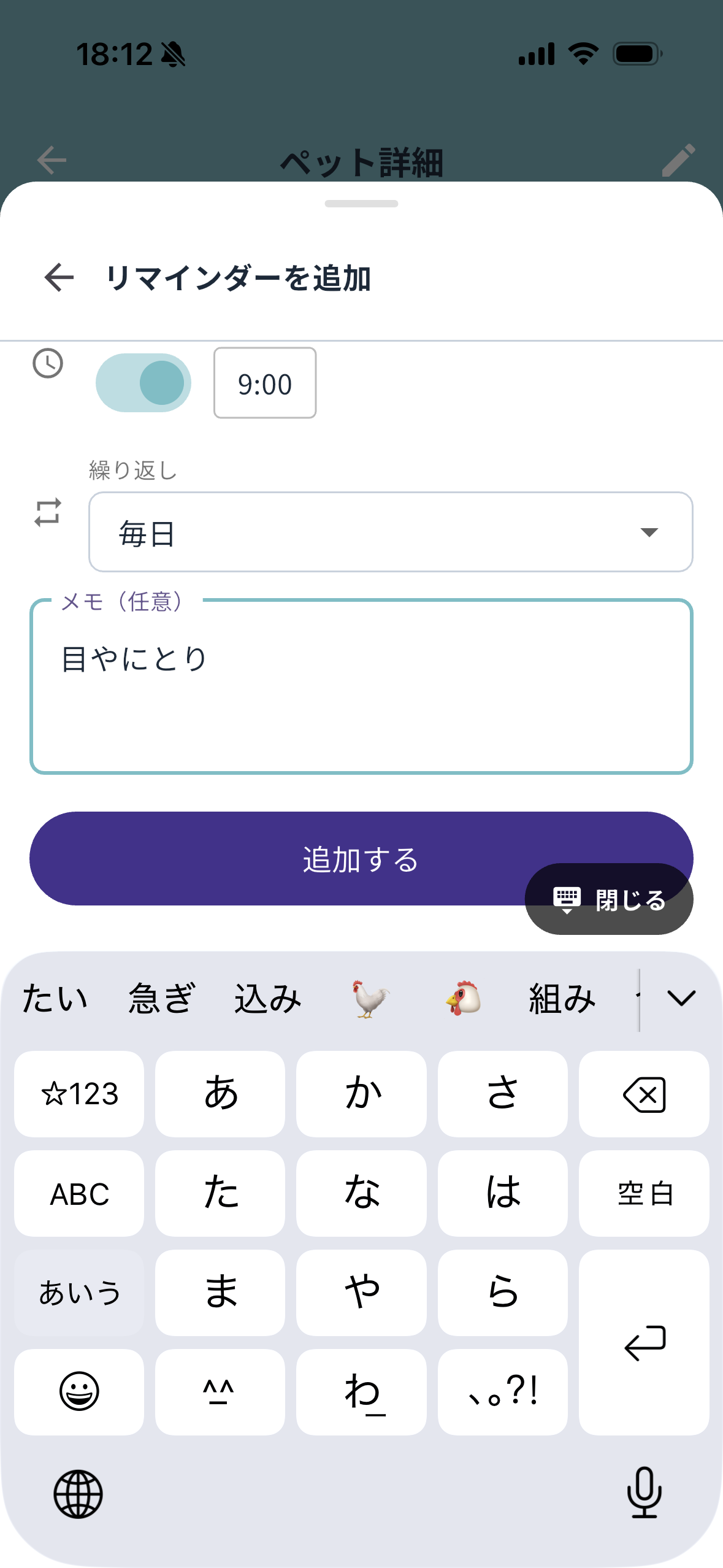
投薬・フィラリア予防・ワクチン・トリミングなど、忘れたくない予定をリマインダーで通知できます。 日付・時刻を選び、必要なら繰り返しを設定します。

医療記録を残す
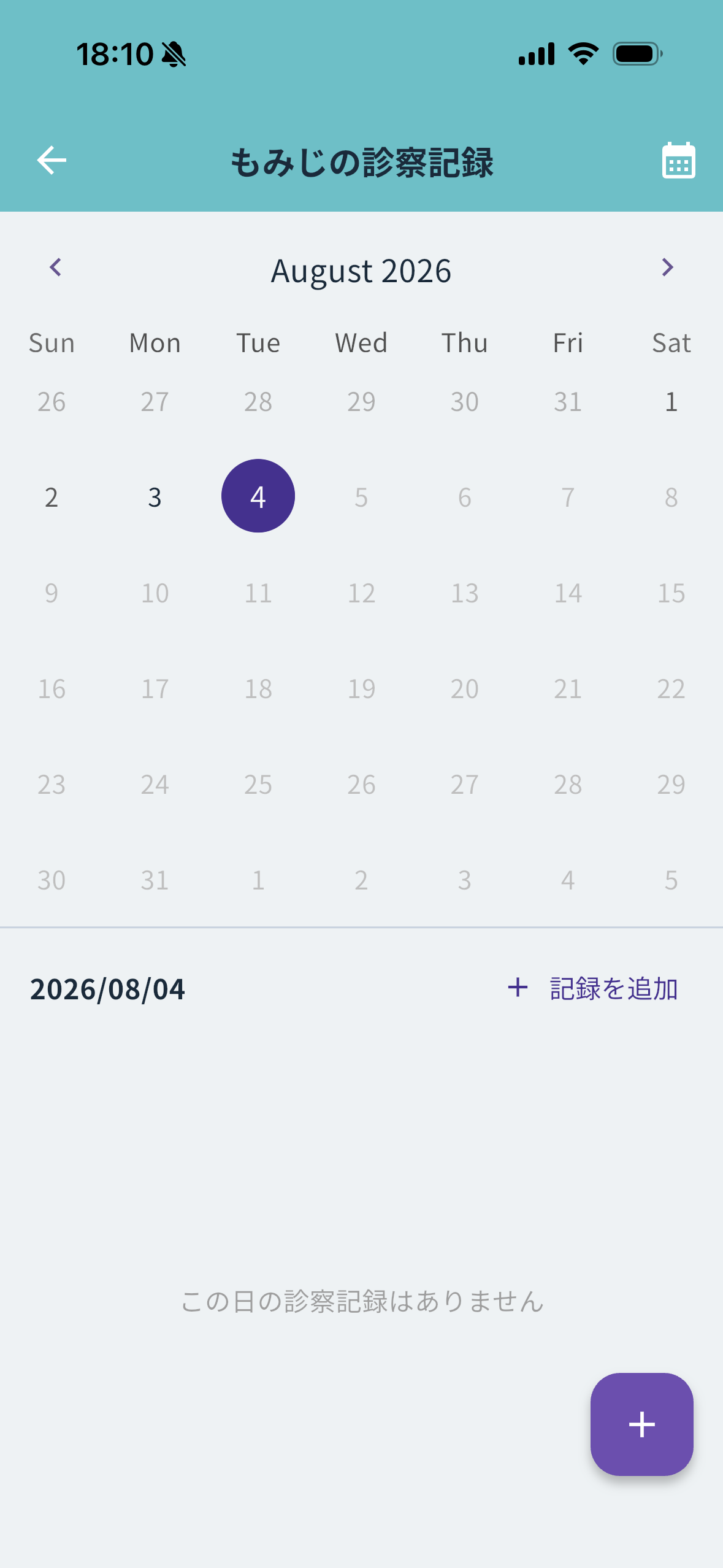
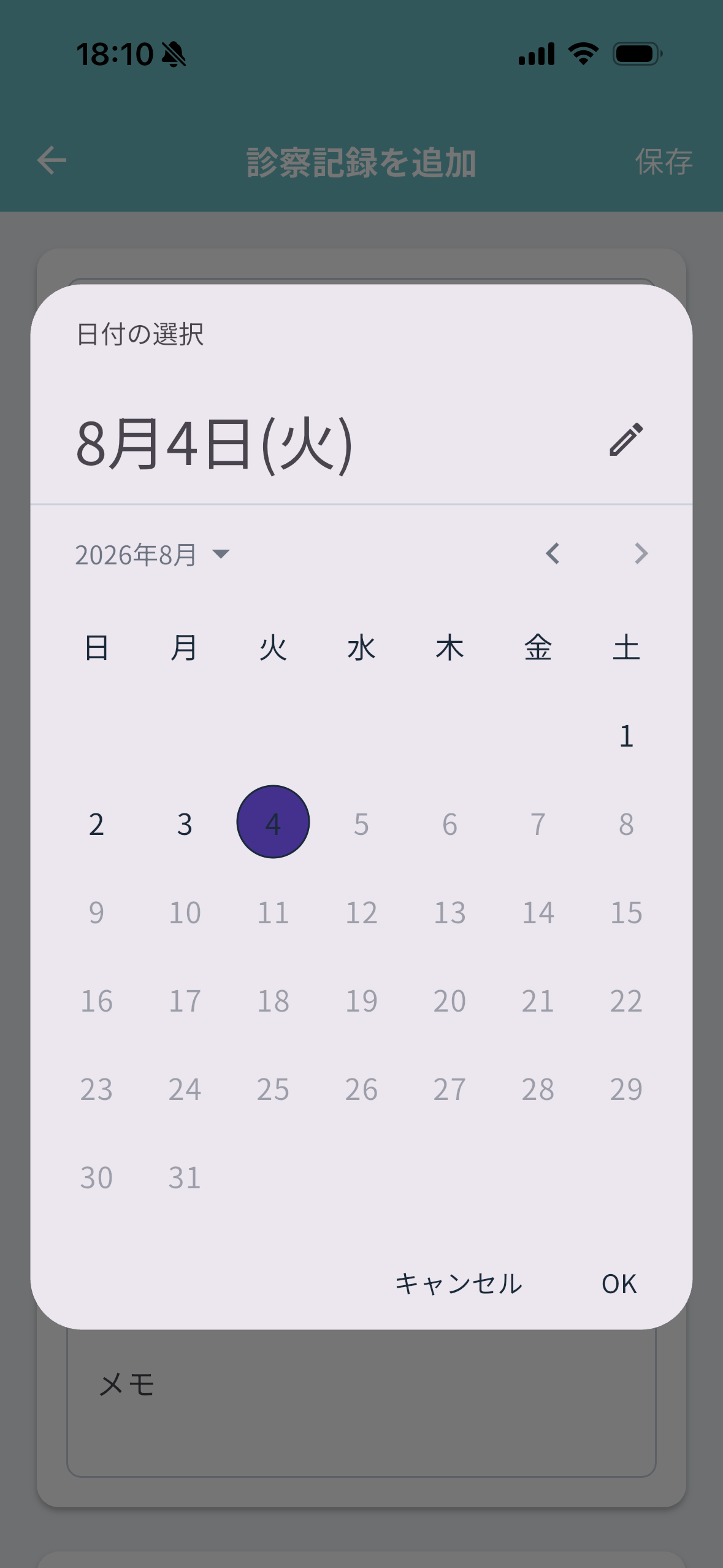
通院・診察・ワクチン接種などの医療記録を残せます。 受診日・内容・体重・費用などを記録し、画像(診察明細や検査結果など)を添付することもできます。 通院の履歴がまとまっていると、別の病院にかかるときや引き継ぎのときにとても役立ちます。
体重グラフについて
記録した体重は、折れ線グラフで推移を確認できます。ホーム画面のグラフをタップすると詳細を開けます。 前述のとおり、医療記録に入力した体重も同じグラフにまとめて表示されるので、 日々の体重測定と通院時の体重をあわせて、体調の変化を見守れます。
アルバム
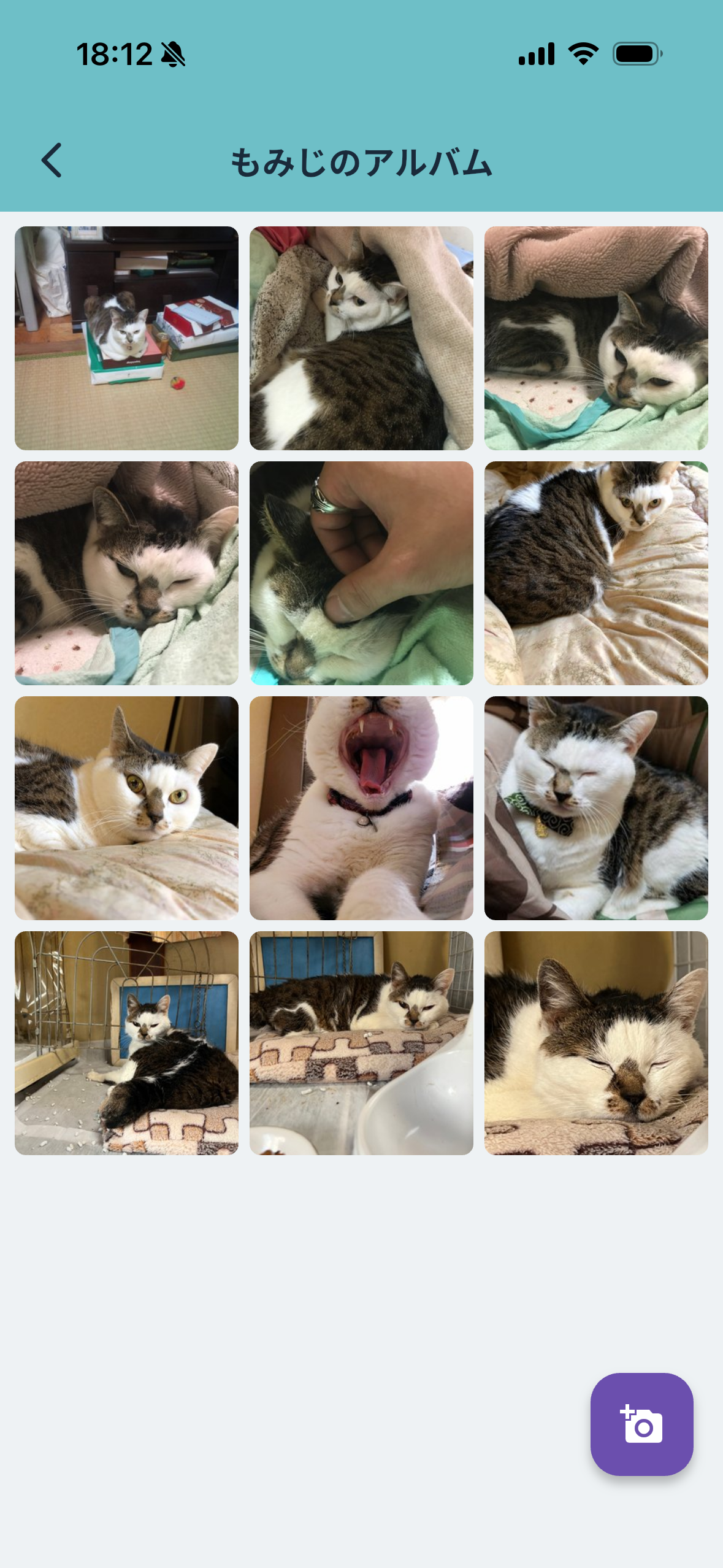
ペットの写真をアルバムにまとめて残せます。日々のかわいい瞬間や成長の記録を、 共有した家族といっしょに楽しめます。
自分のプロフィール・アプリ設定
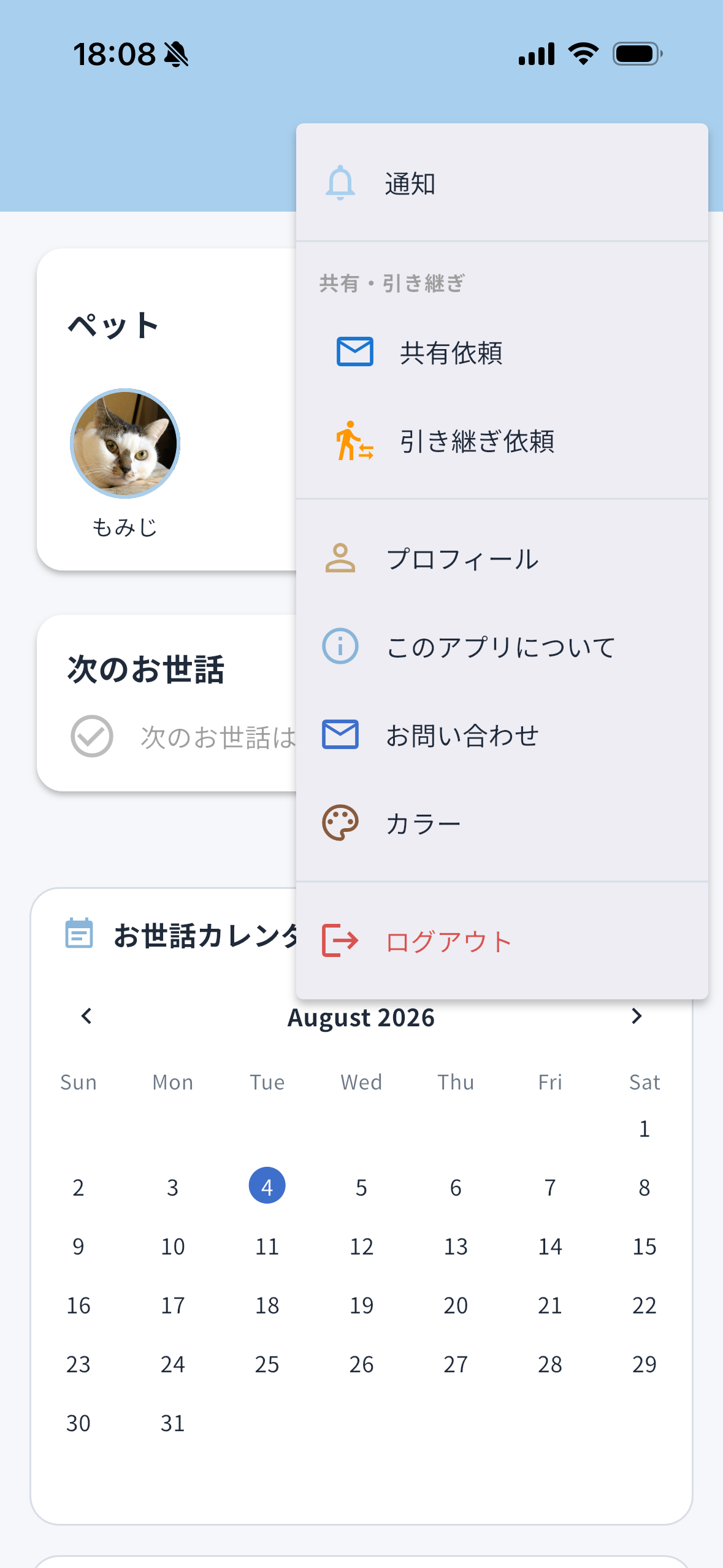
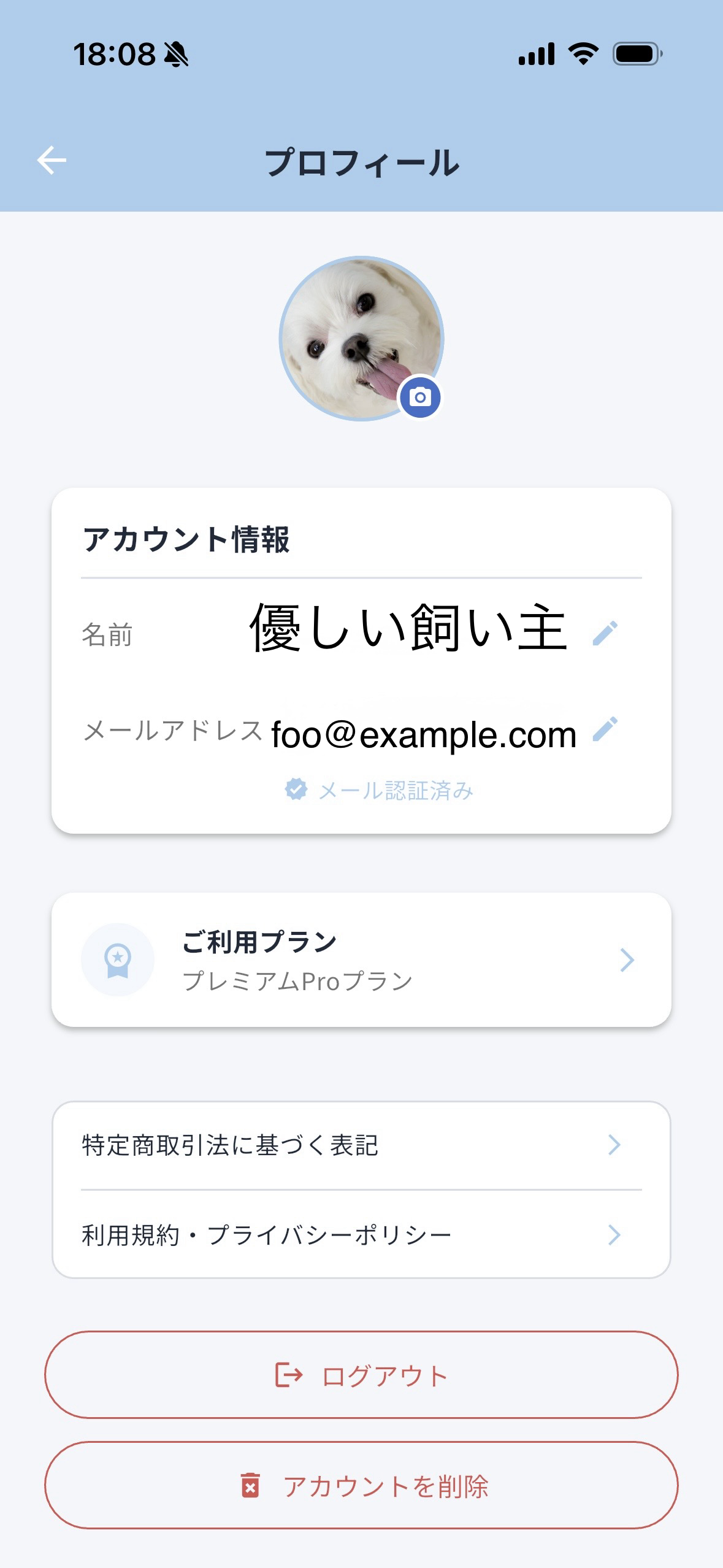
画面右上のアイコンからマイメニューを開くと、自分のプロフィールやアプリの設定を変更できます。 共有したときに相手に表示される名前やアイコンなので、わかりやすいものにしておくと安心です。
アイコン画像は好きな形に
プロフィール画像やペットのアイコンは、お手持ちの写真から選んで設定できます。 選んだあとに丸く切り抜いて位置を調整できるので、お気に入りの一枚をきれいに設定できます。
テーマカラー・ダークモード
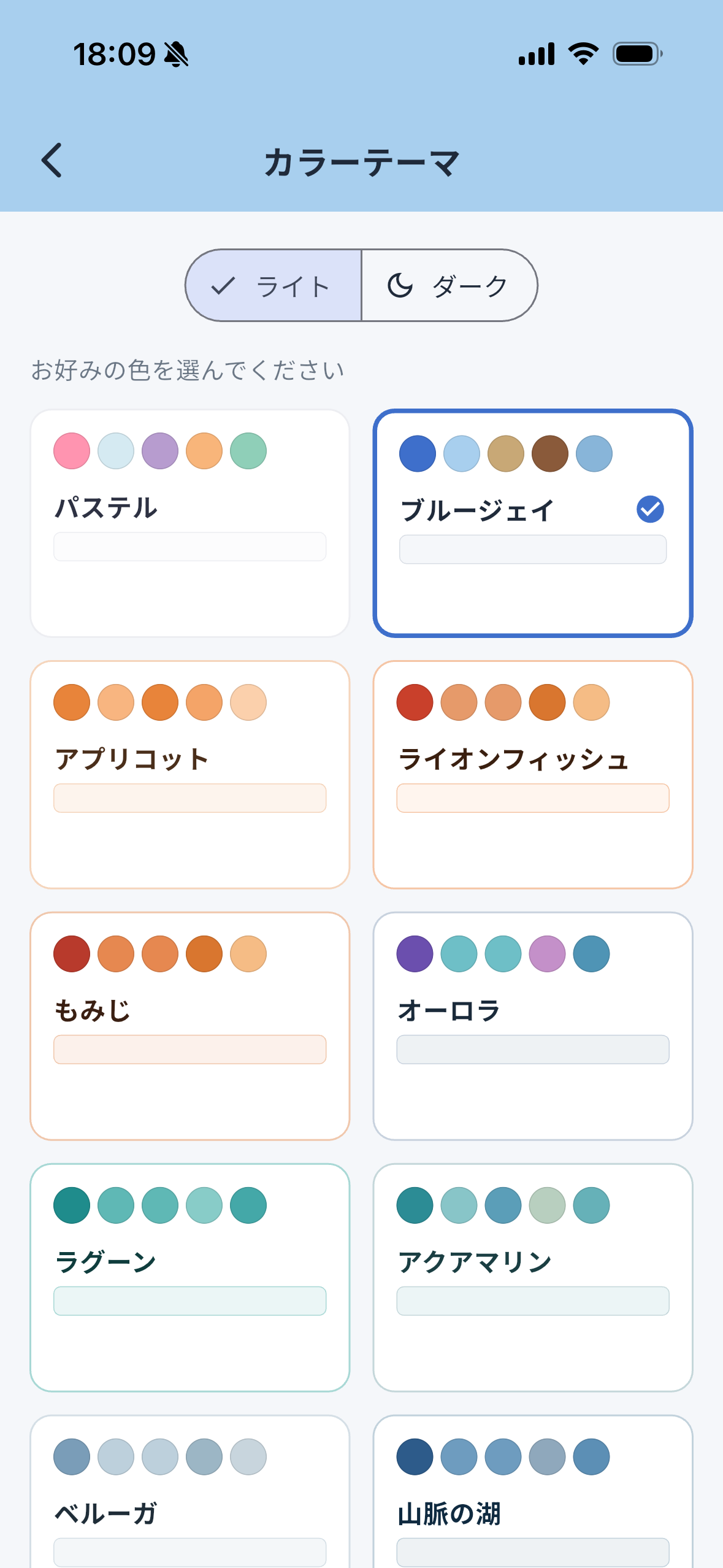
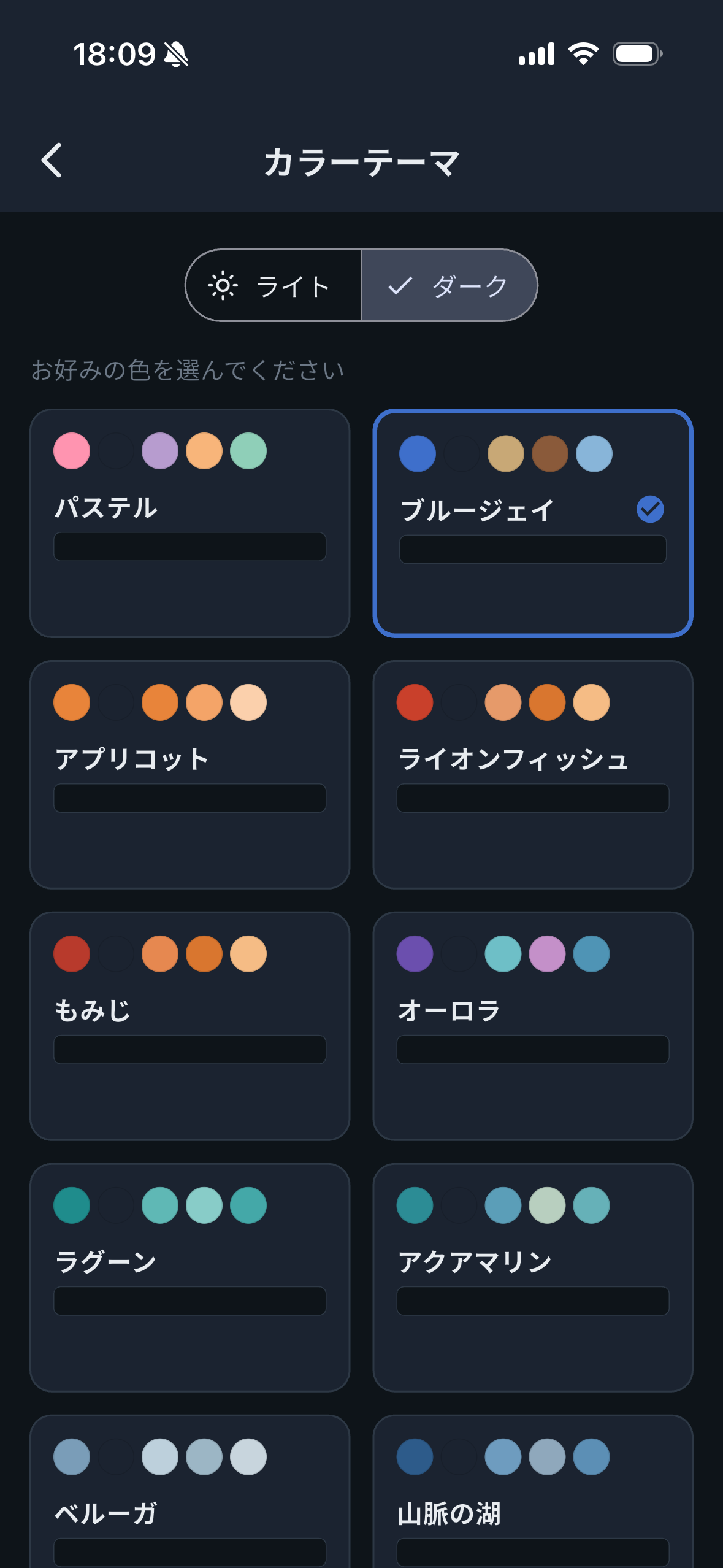
アプリの配色は好みに合わせて変更できます。ダークモードにも対応しています。
家族・病院と共有する
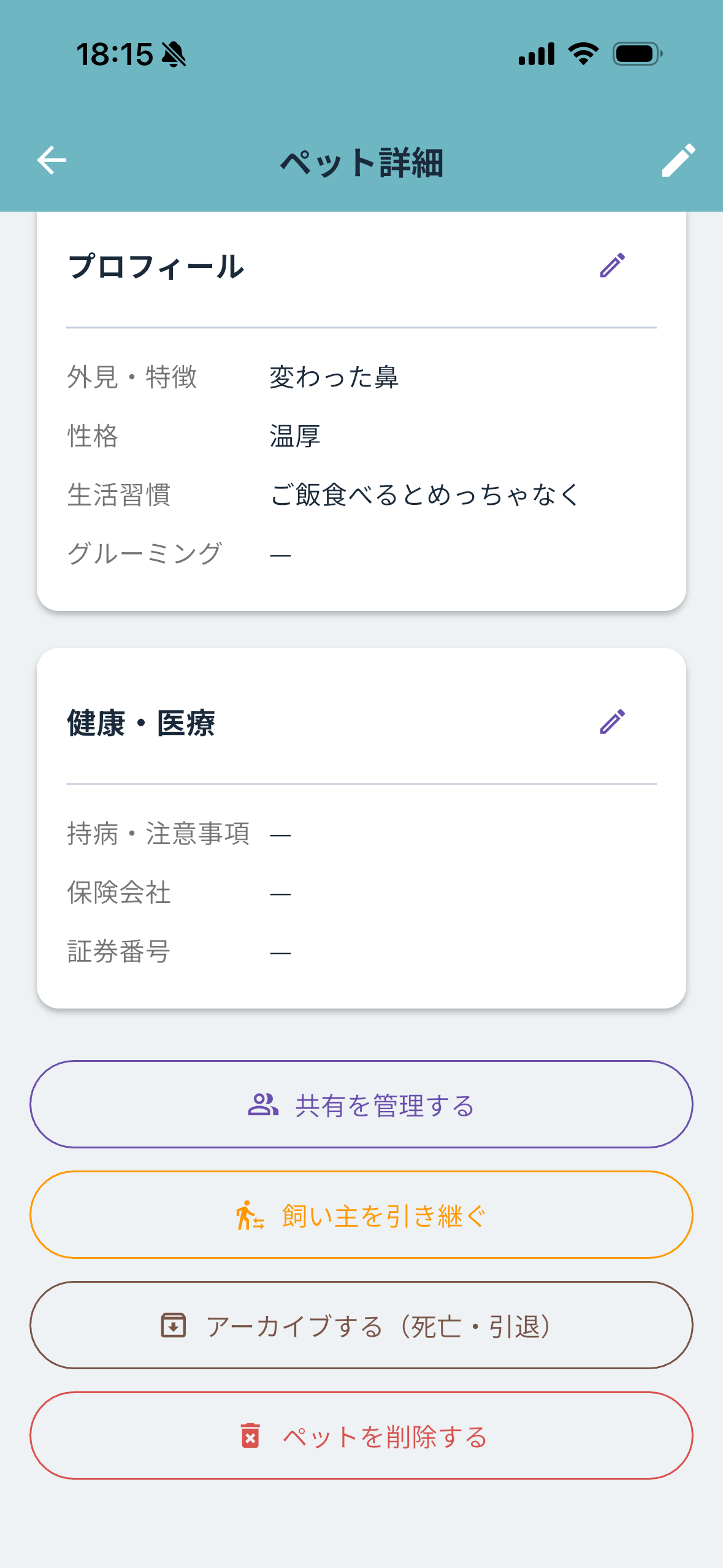
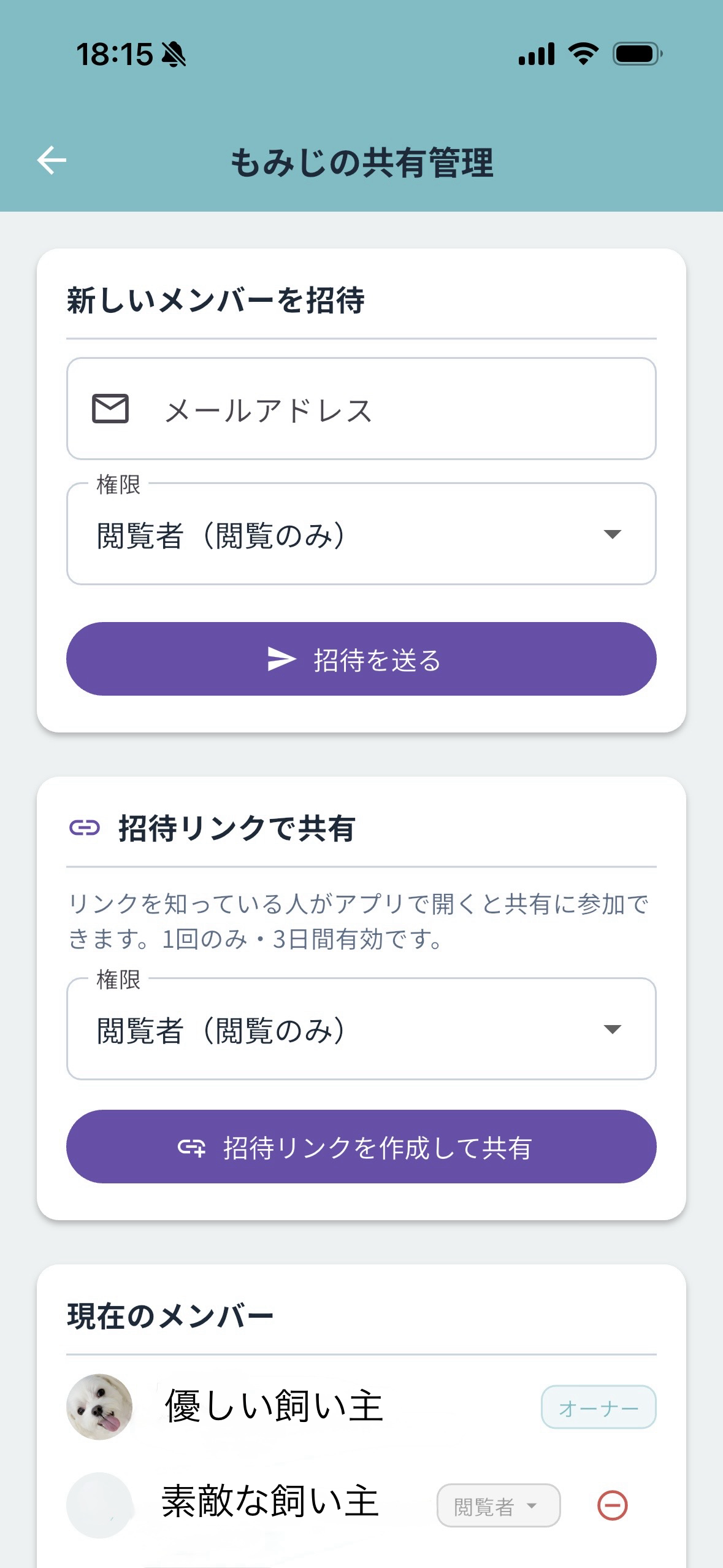
ペットの情報は、家族や動物病院・預かり先の人と共有できます。 ペット詳細画面の「共有を管理する」から相手を招待しましょう。 共有には2つの権限があります。
- 閲覧(見るだけ):記録を見てもらえます。
- 編集(記録もできる):お世話などの記録を一緒に付けてもらえます。
飼い主を引き継ぐ(譲渡)
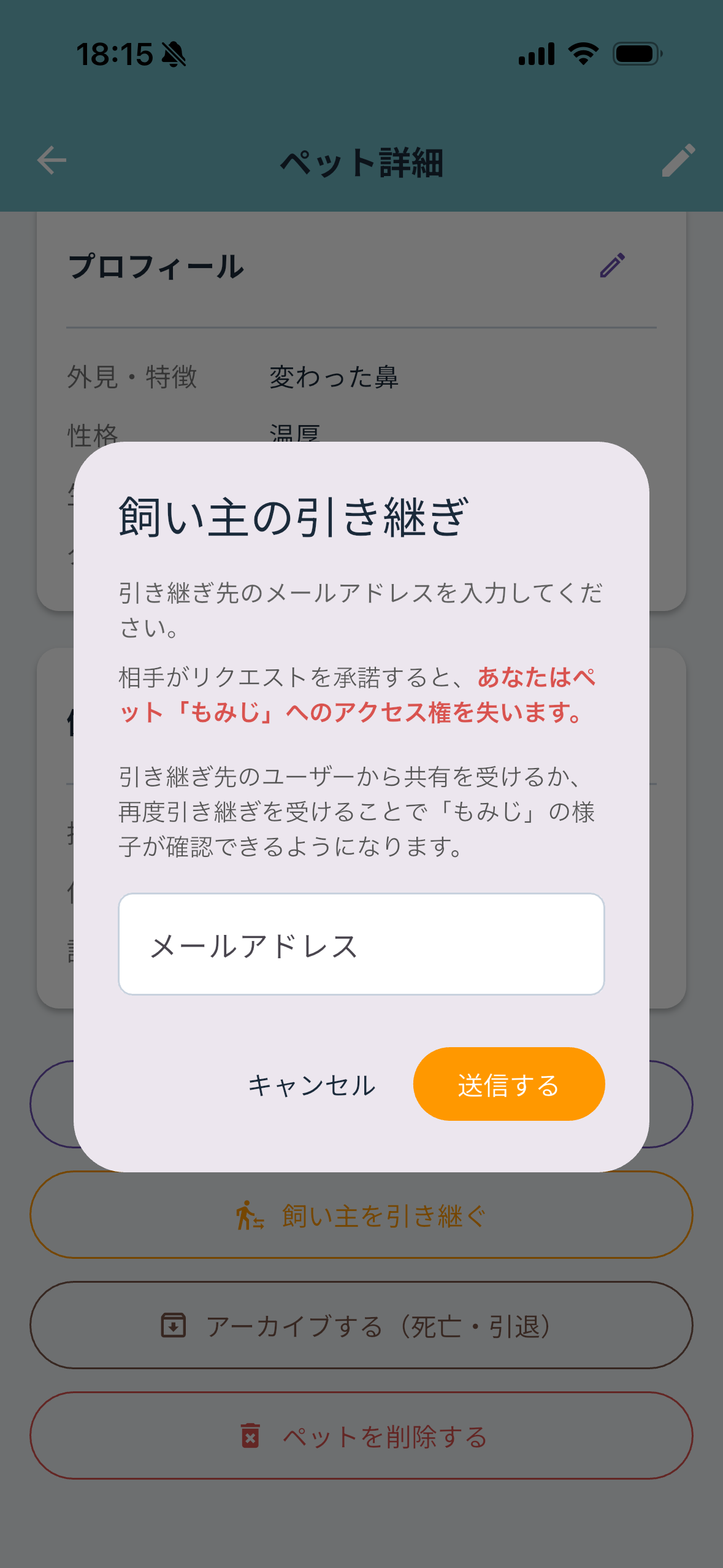
里親さんへのお渡しなどで飼い主が変わるときは、「飼い主を引き継ぐ」を使います。 共有(いっしょに見る)とは違い、こちらはオーナー権限そのものを相手に完全に移す機能です。 これまでの記録(お世話・医療なども含む)ごと、まるごと引き継げます。
お別れのとき(死亡)
大切なペットとお別れをむかえたときは、記録を消してしまうのではなく、 次の「アーカイブ」機能を使ってそっと残しておくことをおすすめします。 これまでの思い出や記録はそのまま保持され、いつでも見返すことができます。
アーカイブについて
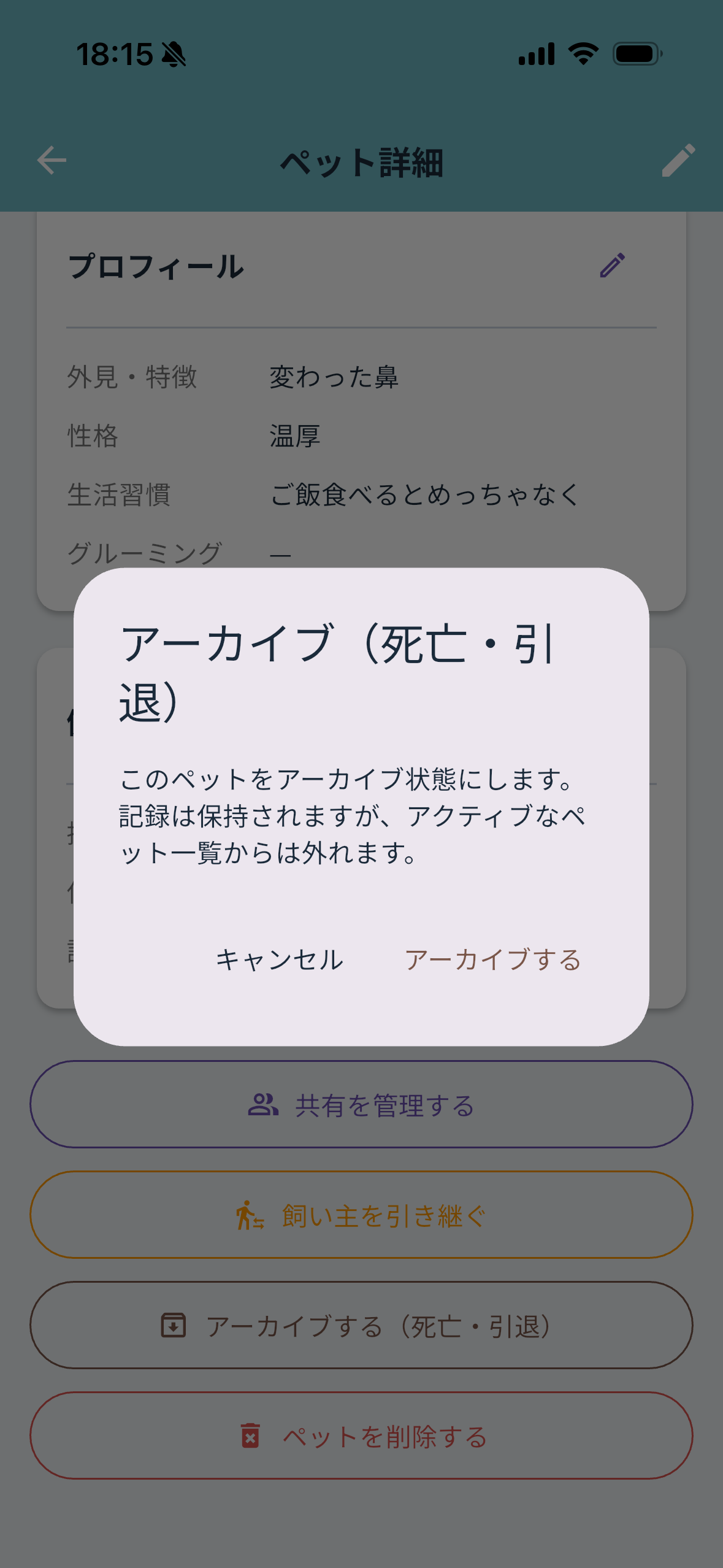
アーカイブは、死亡・引退などで日常のお世話が不要になったペットを、 記録を残したまま「アクティブなペット一覧」から外す機能です。 ペット詳細画面の「アーカイブする(死亡・引退)」から行えます。
- これまでの記録・思い出はそのまま保持されます。
- ホームやペット一覧には表示されなくなり、画面がすっきりします。
- アーカイブは、あとから解除してアクティブに戻すこともできます。
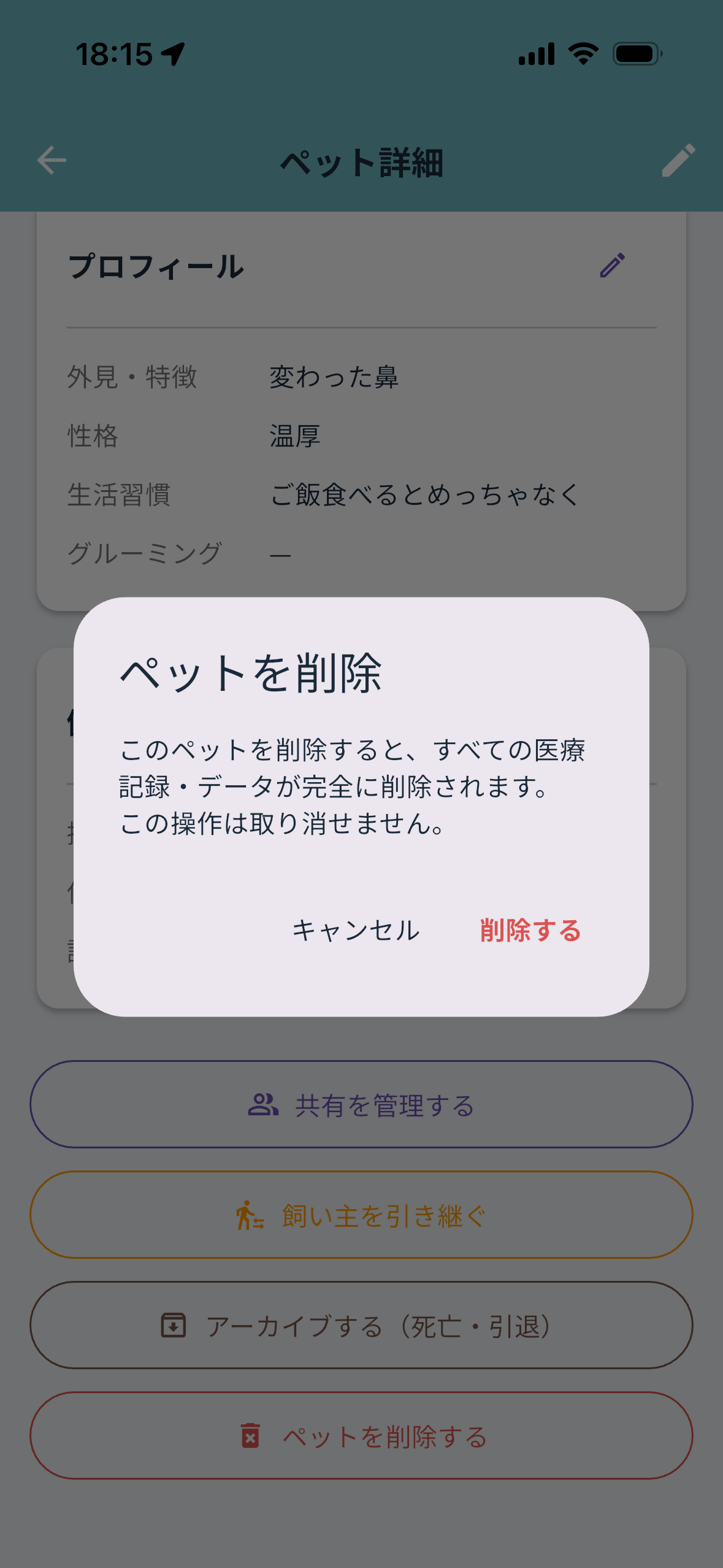
ペットを削除する
ペットを完全に削除することもできます。削除すると、 そのペットのすべての記録・データが完全に消去され、元に戻すことはできません。 思い出を残しておきたい場合は、削除ではなく前述の「アーカイブ」をご利用ください。